Cet article s'adresse aux utilisateurs de Suite de Sécurité Orange ayant installé la solution sur un appareil mobile équipé d'AndroidTM.
Vous allez découvrir dans cet article des informations utiles pour configurer la Suite de Sécurité Orange afin que la Protection Web ne se désactive pas constamment sur certains smartphones et tablettes Android. Parfois, même après avoir réactivé manuellement la protection Web, elle se désactive d'elle-même peu après. Lorsque cela se produit, la Suite de Sécurité Orange pour Android et le portail de sécurité suitedesecurite.orange.fr vous informent que « La Protection web a été désactivée par un processus système »
Pourquoi la Protection Web s'arrête-t-elle fréquemment ?
La fonctionnalité Protection Web de la Suite de Sécurité Orangepour Android s'arrête fréquemment quand l'appareil utilise le mode d'économie d'énergie pour économiser la batterie, ce qui arrête les applications en cours d'exécution.
Une grande partie des bonus des smartphones tourne autour de l'autonomie de la batterie et de l'optimisation des performances. C'est pour cette raison que les fournisseurs intègrent des fonctions d'économie de la batterie dans chaque version d'Android. Mais certains mécanismes d'optimisation sont si agressifs qu'ils tuent les applications d'arrière-plan utiles lorsque l'écran s'éteint pour maximiser l'autonomie de la batterie de votre smartphone.
Cela a un impact sur la plupart des applications qui fonctionnent en arrière-plan. Les plus touchées sont les réveils tiers, les applications d'automatisation et surtout les applications qui doivent fonctionner même lorsque vous n'utilisez pas activement votre smartphone. Cette dernière catégorie comprend également la Protection Web de Bitdefender. La protection web perd l'autorisation d'accessibilité nécessaire pour fonctionner lorsque le système Android arrête de force les applications en arrière-plan.
C'est pourquoi une alerte a été mise en place pour prévenir qu'un autre service a désactivé la protection Web et qu'il faut la réactiver.
Comment puis-je activer la Protection Web de la Suite de Sécurité Orange sur Android ?
Comme vu précédemment, il peut arriver que les mécanismes d'optimisation système suppriment l'autorisation requise par la Protection Web pour fonctionner sous Android. La solution peut varier selon votre modèle d'appareil. Vous devez soit exclure la Suite de Sécurité Orange au niveau de vos applications de type économiseur batterie, soit rechercher des règles système gérables au niveau du téléphone pour donner la priorité à la fonctionnalité des applis d'arrière-plan, soit les deux.
Étape 1 - Exclure la Suite de Sécurité Orange des paramètres d'économie de la batterie
Les étapes d'exclusion varient en fonction de la marque de votre appareil mobile.
Remarque : Si la liste ci-dessous ne contient pas d'instructions pour la marque de votre smartphone ou la version d'Android, vérifiez dans les paramètres de batterie ou d'économie d'énergie de l'appareil s'il y a une méthode permettant d'exclure l'application Suite de Sécurité Orange, afin de garder la Protection Web activée à tout moment.
En dernier recours, vous pouvez contacter le fabricant du téléphone pour obtenir des conseils supplémentaires et des solutions alternatives.
Quelle marque de smartphone/tablette disposez-vous ?
Asus
1- Accédez à Paramètres sur votre appareil Asus, puis appuyez sur Gestion de l'alimentation > Gestionnaire de démarrage automatique.
2- Dans l'onglet Téléchargé, appuyez sur Refuser à côté de l'application Suite de Sécurité Orange pour modifier ce paramètre sur Autoriser.
3- Appuyez sur Autoriser pour confirmer la modification.
4- Ouvrez l'application Mobile Manager, puis appuyez sur PowerMaster > Options d'économie de batterie / Paramètres.
5- Désactivez ces deux options :
Nettoyer en suspension
Refuser automatiquement le démarrage automatique des applications
HTC
Accédez à Paramètres sur votre appareil HTC, puis appuyez sur Alimentation > Optimisation de la batterie > Non optimisé >Toutes les applications pour voir une liste complète des applications.
Appuyez sur l'application Suite de Sécurité Orange et sélectionnez Ne pas optimiser > Terminé.
Effectuez l'une des opérations suivantes en fonction de l'interface de navigation de votre modèle Lenovo :
Accédez à Paramètres sur votre appareil Lenovo.
Sélectionnez Gestion des applications en arrière-plan.
Décochez l'application Suite de Sécurité Orange.
ou
Accédez à Paramètres sur votre appareil Lenovo et sélectionnez Applications.
Choisissez Suite de Sécurité Orange, puis appuyez sur Batterie.
Désactivez l'optimisation de la batterie.
ou
Ouvrez Paramètres avancés et sélectionnez Batterie.
Appuyez sur Optimisation de la batterie.
Appuyez sur Suite de Sécurité Orange et désactivez.
Solution supplémentaire
Si le souci persiste, activez l'icône de cadenas dans le coin supérieur droit de l'application Suite de Sécurité Orange, dans la vue d'ensemble des applications en cours d'exécution. Si vous le faites glisser, le processus d'arrière-plan de Bitdefender sera désactivé.
Meizu
Accédez à Paramètres sur votre appareil Meizu et sélectionnez Paramètres avancés → Gestionnaire de batterie > Mode d'alimentation > régler sur Performances.
Retournez dans Gestionnaire de batterie > Applications protégées > cochez l'application Suite de Sécurité Orange comme Protégé.
Accédez aux Paramètres de l'appareil > Applications > sélectionnez l'application Suite de Sécurité Orange > accédez à Batterie et activez :
Invite gourmande en énergie
Exécuter avec l'écran éteint
Nokia
Accédez à Paramètres sur votre appareil Nokia.
Appuyez sur Applications, puis sélectionnez l'application Suite de Sécurité Orange.
Appuyez sur Batterie et sélectionnez Ne pas optimiser
Solution supplémentaire
Si rien ne change, procédez comme suit :
Accédez à Paramètres sur votre appareil Nokia et sélectionnez Batterie.
Désactivez l'économiseur de batterie.
Accédez à Paramètres du téléphone > Applications > Voir toutes les applications.
Appuyez sur le menu dans le coin supérieur droit > Afficher le système.
Recherchez l'application Économie d'énergie dans la liste, sélectionnez-la et appuyez sur Forcer la fermeture.
Des solutions alternatives pour les utilisateurs férus de technologie qui permettent aux applications d'arrière-plan de s'exécuter sur les smartphones Nokia sont disponibles ici (contenu en anglais).
OnePlus
Accédez à Paramètres sur votre appareil OnePlus et appuyez sur Batterie > Optimisation de la batterie.
Recherchez l'application Suite de Sécurité Orange dans la liste, sélectionnez-la et sélectionnez Ne pas optimiser.
Revenez à Paramètres et appuyez sur Applications > Icône d'engrenage > Accès spécial > désactivez l'optimisation de la batterie.
Démarrez votre appli Suite de Sécurité Orange, puis glissez vers le haut et maintenez pour afficher les applications récentes.
Appuyez longuement n'importe où sur la fenêtre et appuyez sur le bouton Verrouiller dans le coin supérieur droit de l'application Suite de Sécurité Orange. L'application Suite de Sécurité Orangeaura l'icône de cadenas fermé.
Recherchez Lancement automatique de l'application dans Paramètres de l'appareil et désactivez le curseur pour l'application Suite de Sécurité Orange. La fonction "Lancement automatique de l'application" n'est disponible que sur certains modèles OnePlus. S'il n'apparaît pas dans les résultats de la recherche, passez à l'étape suivante.
Accédez à Paramètres sur votre appareil OnePlus et appuyez sur Batterie > Optimisation de la batterie.
Appuyez sur le menu ⋮ (trois points verticaux) dans le coin supérieur droit, puis sélectionnez Optimisation avancée / Optimisation améliorée.
Désactivez ces deux options :
Optimisation profonde / Batterie adaptative
Optimisation de la mise en veille
OPPO
Démarrez votre application Suite de Sécurité Orange.
Verrouillez l'application Suite de Sécurité Orangeen arrière-plan en suivant ces étapes.
Ouvrez le dossier Outils sur votre écran d'accueil et accédez à Phone Manager > Gestion des applications > sélectionnez Suite de Sécurité Orange dans la liste des applications > Utilisation de la batterie > sélectionnez l'option Exécuter en arrière-plan.
Revenez à Phone Manager et appuyez sur Autorisations de confidentialité > Gestionnaire de démarrage > activez le curseur pour l'application Suite de Sécurité Orange afin qu'il devienne vert.
Allez dans Paramètres sur votre appareil Oppo et sélectionnez Batterie > Plan d'alimentation > désactivez le curseur pour qu'il devienne blanc pour Économie d'énergie et Économie d'énergie intelligente.
Allez dans Paramètres sur votre appareil Samsung et appuyez sur Applications.
Sélectionnez Suite de Sécurité Orange dans la liste des applications et désactivez l'option : Mettre en pause l'activité de l'application si elle n'est pas utilisée.
Retournez dans Paramètres > Apps > Suite de Sécurité Orange > Batterie, puis sélectionnez Sans restriction.
Rouvrez Paramètres, puis appuyez sur Batterie et entretien de l'appareil > Batterie > Limites d'utilisation en arrière-plan → désactivez l'option Mettre en veille les applications inutilisées.
Ouvrez à nouveau Paramètres et appuyez sur Batterie et entretien de l'appareil > Batterie > Plus de paramètres de batterie > désactiver l'option Mettre les applications inutilisées en veille: Batterie adaptative.
Retournez à Paramètres puis appuyez sur > Batterie et entretien de l'appareil > Optimisation automatique > désactiver : Redémarrer au besoin.
Android version 12
Accédez à Paramètres sur votre appareil Samsung et appuyez sur Applications.
Sélectionnez Suite de Sécurité Orange dans la liste des applications.
Faites défiler vers le bas et appuyez sur Batterie, puis sélectionnez Sans restriction.
Android version 11
Accédez à Paramètres sur votre appareil Samsung et appuyez sur Entretien de la batterie et de l'appareil.
Appuyez sur Batterie, puis sélectionnez Limites d'utilisation en arrière-plan.
Appuyez sur Ne jamais mettre les applications en veille.
Appuyez sur l'icône plus + dans le coin supérieur droit, puis sélectionnez l'application Suite de Sécurité Orange.
Appuyez sur Ajouter pour ajouter l'application à la liste.
Android version 10
Accédez à Paramètres sur votre appareil Samsung et appuyez sur Entretien de l'appareil.
Appuyez sur Batterie, puis sélectionnez Gestion de l'alimentation de l'application.
Appuyez sur Applications qui ne seront pas mises en veille, puis sélectionnez l'application Suite de Sécurité Orange.
Appuyez sur Terminé pour confirmer.
Android version 9
Accédez à Paramètres sur votre appareil Samsung et appuyez sur Applications.
Appuyez sur le menu ⋮ (trois points verticaux) dans l'angle supérieur droit, puis sélectionnez Accès spécial.
Sélectionnez Optimiser l'utilisation de la batterie, puis appuyez sur le menu déroulant en haut de l'écran et sélectionnez Tout.
Désactivez le curseur pour Suite de Sécurité Orange afin qu'il devienne blanc.
Android version 8 et versions antérieures
Accédez à Paramètres sur votre appareil Samsung et appuyez sur Maintenance de l'appareil.
Appuyez sur Batterie, puis faites défiler vers le bas et sélectionnez Applications non surveillées.
Appuyez sur Ajouter des applications, puis sélectionnez l'application Suite de Sécurité Orange. Appuyez sur Terminé pour confirmer.
Accédez à Paramètres sur votre appareil Sony > Applications et notifications > Accès spécial aux applications > Fonction d'économie d'énergie.
Sélectionnez Toutes les applications dans le menu déroulant indiquant Non optimisé.
Sélectionnez l'application Suite de Sécurité Orange, puis sélectionnez Ne pas optimiser.
La plupart des smartphones Sony
Ouvrez les paramètres de votre appareil et appuyez sur Batterie.
Appuyez sur le menu ⋮ (trois points verticaux) dans l'angle supérieur droit, puis sélectionnez Optimisation de la batterie ou Exceptions d'économie d'énergie.
Appuyez sur l'onglet Applications et cochez l'application Suite de Sécurité Orange.
Accédez à Paramètres sur votre appareil Vivo > Batterie > Consommation électrique élevée en arrière-plan > activez le curseur pour l'application Suite de Sécurité Orange afin qu'il devienne bleu.
Revenez à Paramètres > Plus de paramètres > Gestion des autorisations > Démarrage automatique > activez le curseur pour l'application Suite de Sécurité Orange afin qu'il devienne bleu.
Démarrez votre application Suite de Sécurité Orange.
Faites glisser votre écran d'accueil vers le haut lorsque l'application Suite de Sécurité Orange est ouverte, puis faites glisser l'icône de l'application vers le bas.
Appuyez sur l'icône de verrouillage qui apparaît pour épingler l'application Suite de Sécurité Orange à la barre des tâches et empêcher son arrêt.
Désactivez le curseur pour l'application Suite de Sécurité Orangeafin qu'il devienne gris. Ou désactivez le mode optimisé.
Revenez en arrière et appuyez sur Paramètres avancés et conseils > Arrière-plan des applications de la liste blanche.
Solution supplémentaire
Si rien ne change, composez le code *#*#86569726#*#* puis décochez Activer la RAM faible et cochez Activer l'arrière-plan. Répétez cette opération après chaque redémarrage du téléphone.
Activez le curseur pour l'application Suite de Sécurité Orange afin qu'il devienne vert.
Xiaomi
Procédez en fonction de votre version MiUI. Ouvrez Paramètres > À propos du téléphone pour trouver votre version MiUI.
MiUI 14
Allez dans Paramètres sur votre appareil Xiaomi.
Appuyez sur Batterie > Batterie > Économiseur de batterie d'application.
Sélectionnez l'application Suite de Sécurité Orange, puis choisissez Aucune restriction.
MiUI 13
Allez dans Paramètres sur votre appareil Xiaomi.
Appuyez sur Mon appareil > Toutes les fonctionnalités > appuyez plusieurs fois sur la version MiUI jusqu'à ce que vous voyez le message : Vous êtes maintenant un développeur.
Retournez dans Paramètres > Paramètres supplémentaires > Options pour les développeurs > désactivez : Activer l'optimisation MiUI.
MiUI 12
Allez dans Paramètres sur votre appareil Xiaomi.
Appuyez sur Confidentialité > Gérer > Accès spécial aux applications > Optimisation de la batterie.
Sélectionnez Toutes les applications dans le ruban supérieur, puis choisissez Bitdefender Security et sélectionnez Ne pas optimiser.
MiUI 11
Allez dans Paramètres sur votre appareil Xiaomi.
Appuyez sur Applications → Gérer les applications → Suite de Sécurité Orange.
Assurez-vous que le démarrage automatique est activé.
Appuyez sur Autres autorisations et activez les autorisations suivantes :
Afficher sur l'écran de verrouillage
Afficher la fenêtre contextuelle
Afficher des fenêtres contextuelles lors de l'exécution en arrière-plan
5. Appuyez sur la flèche de retour ←, puis sur Économiseur de batterie et choisissez Aucune restriction.
MiUI 10 et 9
Ouvrez soit Paramètres > Applications installées, soit Gestion des applications.
Appuyez sur l'application Suite de Sécurité Orange et assurez-vous que le démarrage automatique est activé.
Appuyez sur Autres autorisations.
Assurez-vous que les options Afficher sur l'écran de verrouillage et Démarrer en arrière-plan sont activés.
Appuyez sur la flèche de retour ←, puis sur Économiseur de batterie et sélectionnez Aucune restriction.
MiUI 8
Ouvrez soit Paramètres > Applications installées, soit Gestion des applications.
Appuyez sur votre application Suite de Sécurité Orange , puis sélectionnez Autres autorisations.
Assurez-vous que les options Afficher sur l'écran de verrouillage et Démarrer en arrière-plan sont activés.
Revenez à l'écran principal des paramètres de votre appareil.
Sélectionnez Batterie > Gérer l'utilisation de la batterie des applications.
Appuyez sur Choisir des applications, sélectionnez l'application Suite de Sécurité Orange, puis choisissez Aucune restriction.
Étape 2 - Accorder l'autorisation d'accessibilité à l'application Suite de Sécurité Orange
Après avoir supprimé Suite de Sécurité Orange de vos paramètres d'économie de batterie, vous devez rétablir l'autorisation d'accessibilité pour que la protection Web fonctionne. Pour réactiver l'autorisation d'accessibilité :
Accédez à Paramètres ⚙︎ sur votre appareil Android.
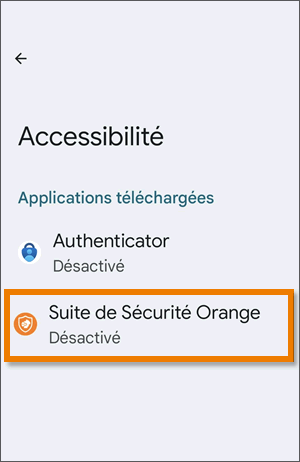
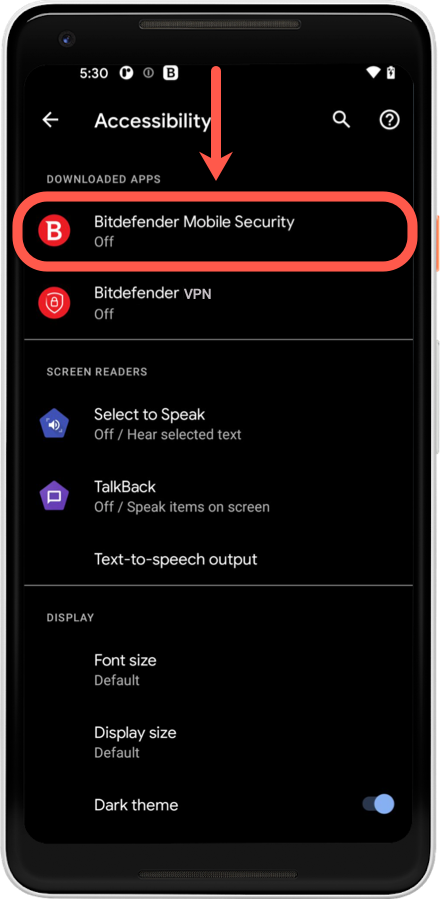
Ouvrez la section Accessibilité.
Sélectionnez Suite de Sécurité Orange dans la liste des apps téléchargées.
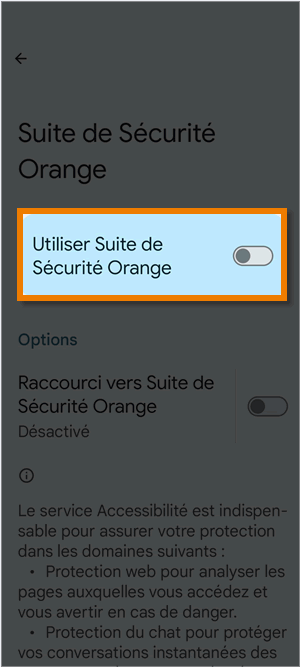
Basculez le curseur d'autorisation d'accessibilité pour l'appli Suite de Sécurité Orange vers la droite.
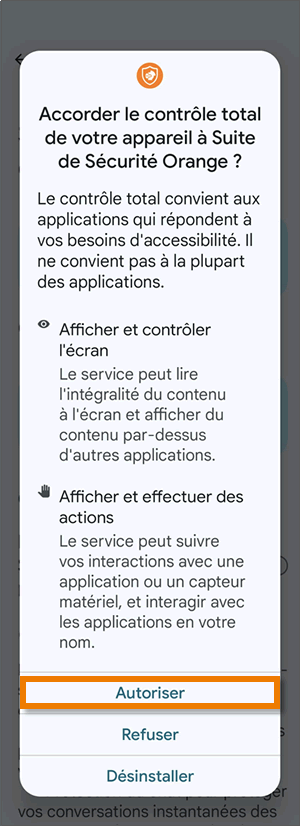
Appuyez sur Autoriser - si vous y êtes invité - pour confirmer le changement. Le service d'accessibilité est nécessaire à des fins d'analyse.
Étape 3 - Réactiver la fonction de Protection Web
Enfin, réactivez la fonction de protection Web pour que l'application Suite de Sécurité Orange puisse analyser et bloquer les sites Web dangereux accessibles dans les navigateurs.
Après avoir mis en œuvre toutes les étapes de cet article, la protection Web ne devrait plus être désactivée sur votre appareil Android.