|
|
Identifiant d'article: 1427
Dernière mise à jour: 4 juin 2024
Cet article s'adresse aux utilisateurs de la Suite de Sécurité Orange sur PC. Pour protéger votre ordinateur contre les logiciels malveillants et les menaces, un analyse régulière de celui-ci doit être entreprise (manuelle ou automatique). A travers l'interface de la Suite de Sécurité Orange, vous pouvez réaliser au choix :
Lancer une analyse rapideL'analyse rapide utilise l’analyse "sur le nuage" pour détecter les logiciels malveillants présents sur votre système. La réalisation d’une analyse rapide dure généralement moins d’une minute et n’utilise qu’une petite partie des ressources du système dont a besoin une analyse antivirus classique. Pour démarrer une analyse rapide : 1. Lancez Suite de Sécurité Orange depuis son icône.
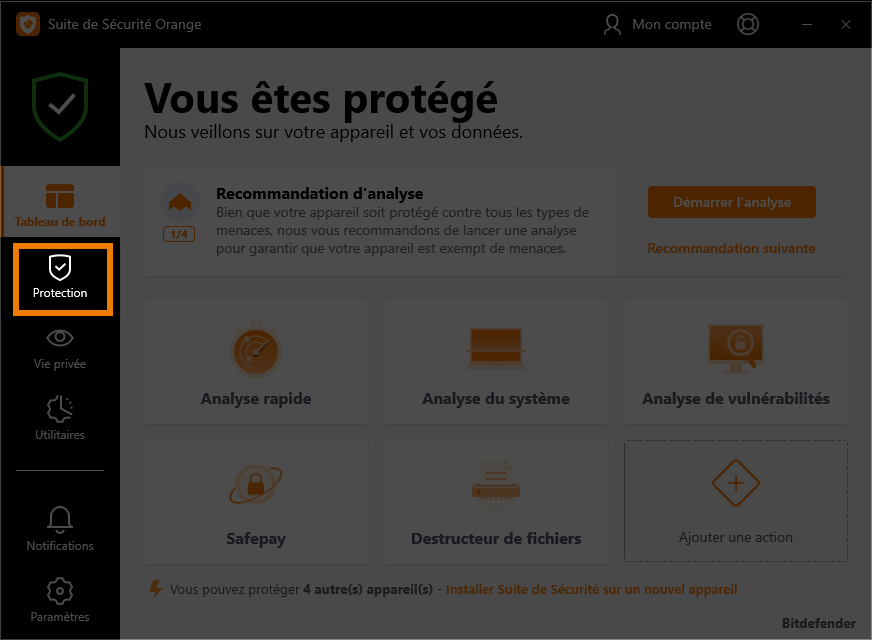
2. Depuis le menu de gauche, cliquez sur Protection
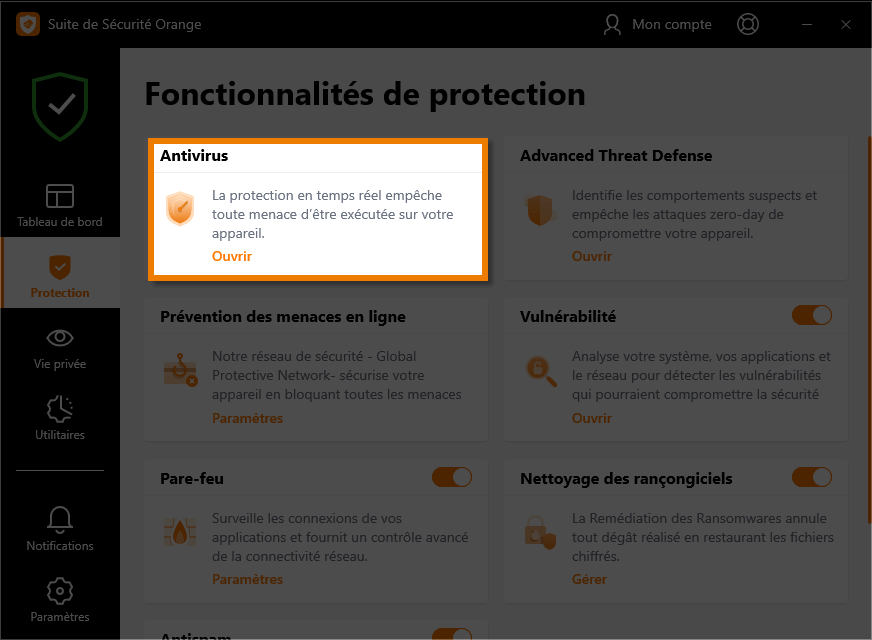
3. Depuis la panneau Antivirus, cliquez sur le bouton Ouvrir .
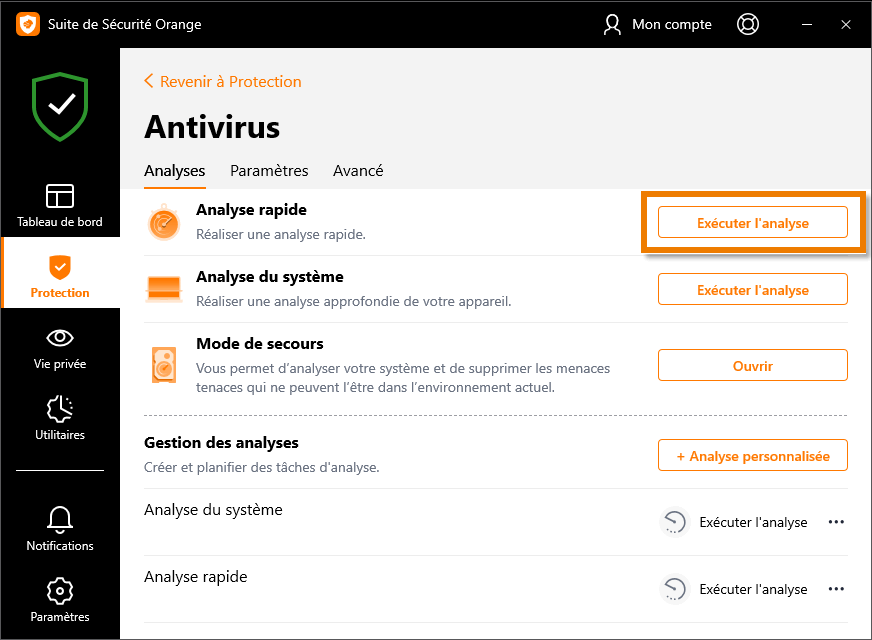
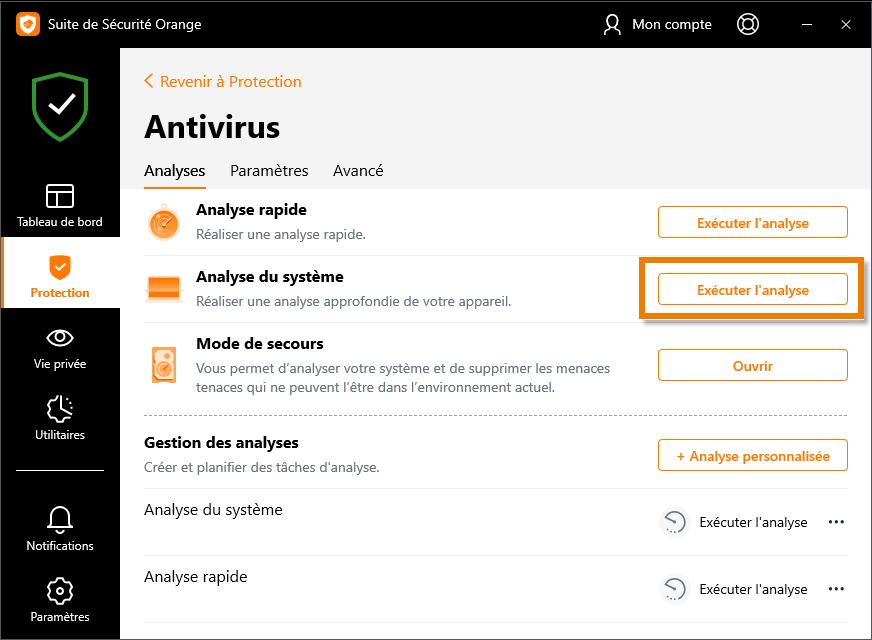
4. Cliquez sur le bouton Exécuter l'analyse à côté d'Analyse rapide.
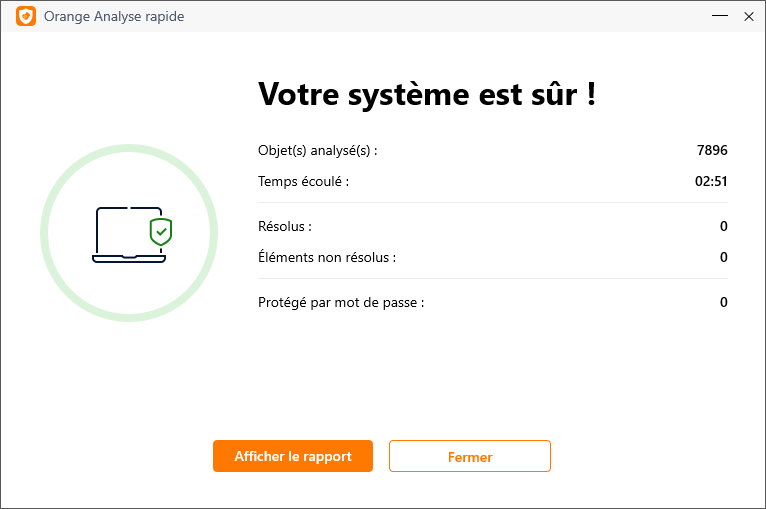
5. La Suite de Sécurité Orange appliquera automatiquement les actions recommandées aux fichiers détectés. Si des menaces non résolues sont toujours présentes, on vous demandera de choisir les actions à leur appliquer. 6. Une fois l'analyse terminée, cliquez sur le bouton Afficher le journal Lancer une analyse complèteLa tâche d'analyse du système scan l'ensemble de votre appareil en vue de détecter tous les types de logiciels malveillants menaçant sa sécurité : programmes malveillants, logiciels espions, publiciels, trousses administrateur pirates et autres. Avant de lancer l'analyse complète, veuillez :
Pour lancer une analyse complète : 1. Lancez Suite de Sécurité Orange depuis son icône.
2. Depuis le menu de gauche, cliquez sur Protection
3. Depuis la panneau Antivirus, cliquez sur le bouton Ouvrir .
4. Cliquez sur le bouton Exécuter l'analyse à côté d'Analyse système.
5. La Suite de sécurité Orange appliquera automatiquement les actions recommandées aux fichiers détectés. Si des menaces non résolues sont toujours présentes, on vous demandera de choisir les actions à leur appliquer. 6. Une fois l'analyse terminée, cliquez sur le bouton Afficher le journal Configurer une analyse personnaliséeDans la fenêtre Gérer les analyses, vous pouvez configurer la Suite de Sécurité Orange pour qu’il exécute des analyses quand vous estimez que votre appareil peut potentiellement contenir des menaces. Vous pouvez choisir de planifier une Analyse du système ou une Analyse rapide, ou bien créer une analyse personnalisée en fonction de vos préférences. zz Pour configurer une nouvelle analyse personnalisée : 1. Lancez la Suite de Sécurité Orange. 2. Depuis le menu de gauche de l'interface de la Suite de sécurité Orange, cliquez sur Protection
3. Depuis la panneau Antivirus, cliquez sur le bouton Ouvrir .
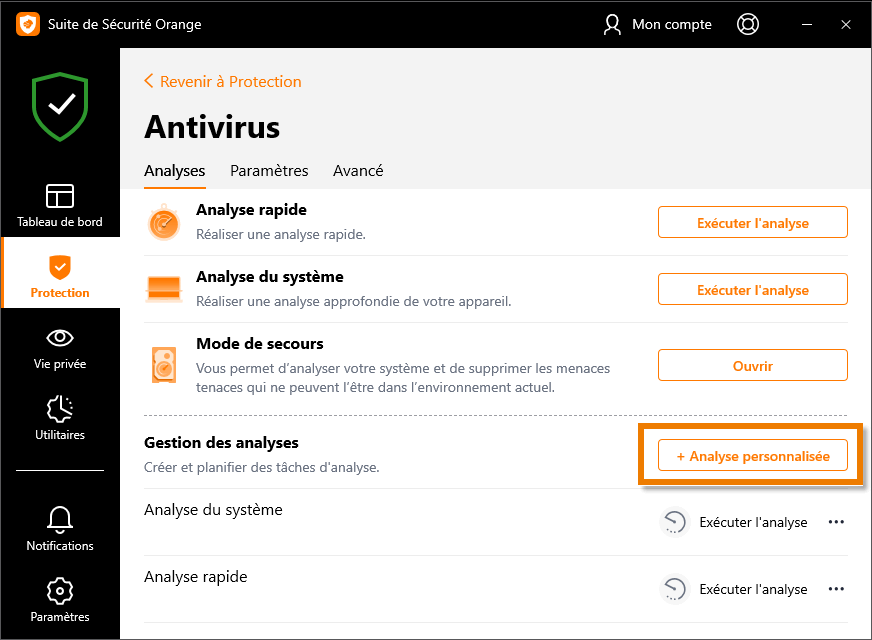
4. Dans l'onglet Analyses, cliquez sur +Analyse personnalisée.
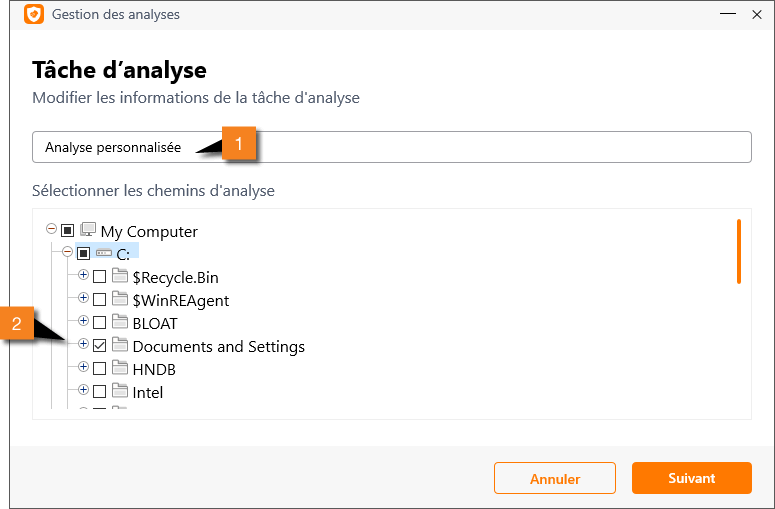
5. Dans le champ Analyse personnalisée, saisissez un nom pour cette analyse 1, sélectionnez les emplacements 2 que vous souhaitez analyser, puis cliquez sur Suivant.
6. Configurez les options de la tâche d'analyse :
Auto : La priorité du processus d’analyse dépendra de l’activité de votre système. Pour veiller à ce que le processus d’analyse ne nuise pas à l’activité du système, Bitdefender décidera si le processus d’analyse doit être exécuté avec une priorité haute ou basse. Elevée : La priorité de la tâche d’analyse sera élevée. En choisissant cette option, vous permettez à d'autres programmes de fonctionner plus lentement, et diminuez le temps nécessaire pour que l'analyse soit finie. Faible : La priorité de la tâche d’analyse sera basse. En choisissant cette option, vous permettez à d'autres programmes de fonctionner plus rapidement, et augmentez le temps nécessaire pour que l'analyse soit finie.
Cliquez sur Suivant.
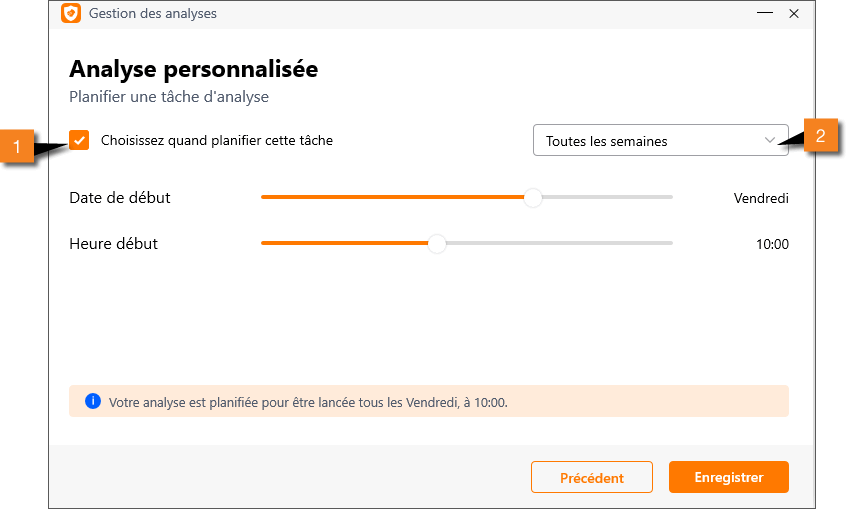
7. Si vous le souhaitez, vous pouvez activer l'option « Choisissez quand planifier cette tâche » 1. Choisissez ensuite le moment où l'analyse personnalisée que vous avez créée devra démarrer 2, précisez la date et heure de de début si requis. Au démarrage du système / Tous les jours / Tous les mois / Toutes les semaines Cliquez sur Enregistrer pour enregistrer les réglages et fermer la fenêtre de configuration. En fonction des emplacements à analyser, l'analyse peut prendre quelque temps. Si des menaces sont trouvées pendant le processus d’analyse, il vous sera demandé de sélectionner les actions à appliquer aux fichiers détectés.
Afficher le rapport d'analyse1. Une fois l'analyse terminée, cliquez sur le bouton Afficher le rapport.
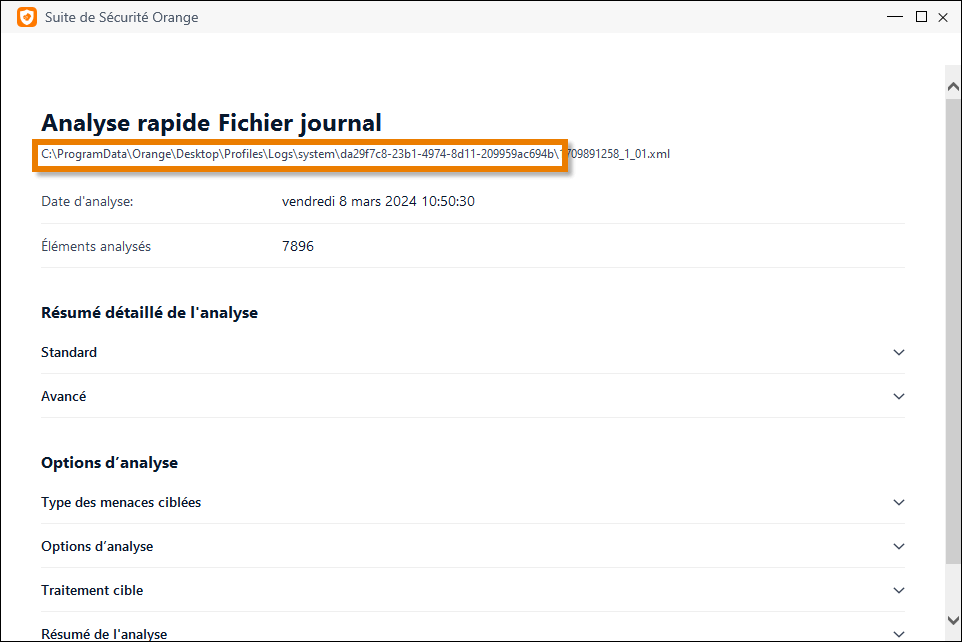
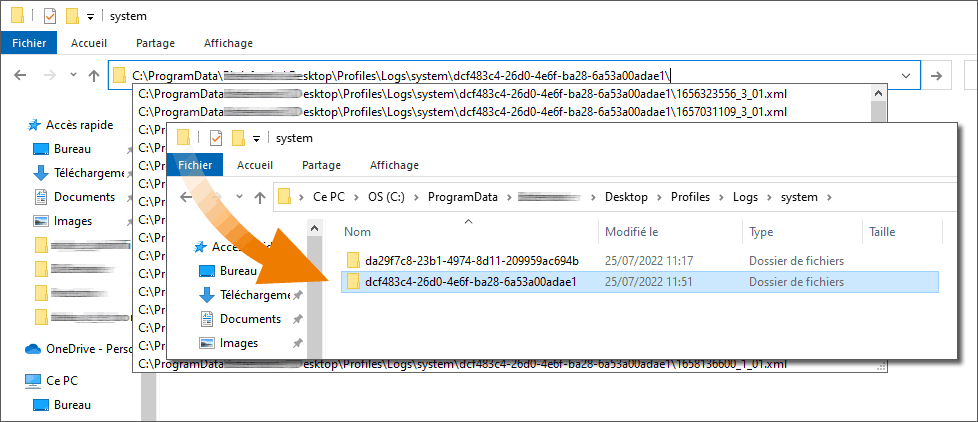
2. Le détail du rapport s'affiche. Si vous devez nous faire parvenir le rapport, l’emplacement de celui-ci est indiqué en haut de la fenêtre. Pour y accéder, sélectionnez l'emplacement indiqué jusqu'à la dernière barre oblique inverse, comme indiqué dans l'image ci-dessous, maintenez ensuite la touche Ctrl enfoncée et appuyez sur C pour la copier.
3. Maintenez la touche Windows enfoncée et appuyez sur E pour ouvrir une fenêtre de l’explorateur de fichiers. 4. Cliquez sur la barre d'adresse dans cette fenêtre, maintenez la touche Ctrl enfoncée et appuyez sur V et enfin appuyez sur la touche Entrée.
Lire également
|